
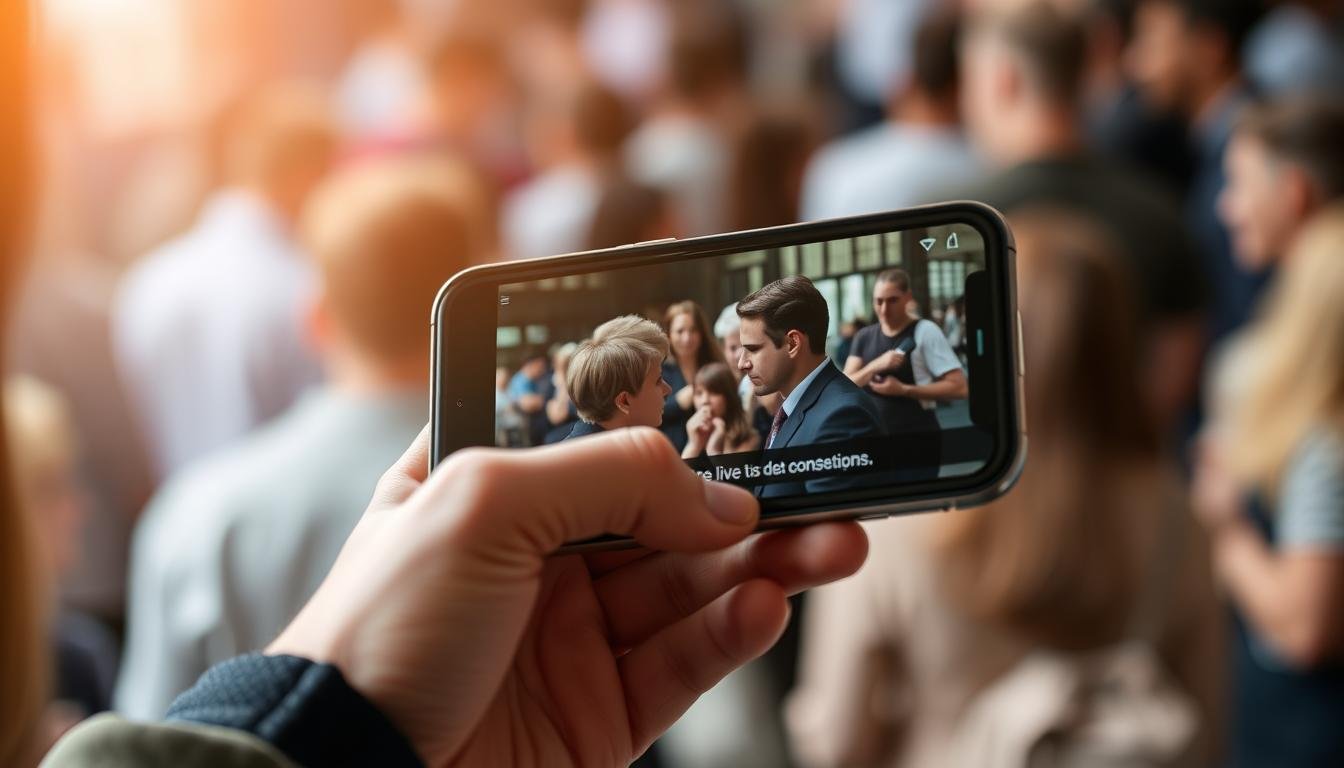
Kami membuka panduan ini untuk membantu semua pengguna memahami cara kerja live captions dan manfaatnya dalam situasi ramai. Fitur ini otomatis mentranskripsi audio real-time dan menampilkannya di layar agar percakapan tetap mudah diikuti tanpa menaikkan volume.
Kami menunjukkan jalur cepat untuk menyalakan lewat Settings > Accessibility > Live Captions (Hearing) > toggle On, termasuk opsi khusus FaceTime. Kotak captions bisa dipause, digeser, diperbesar ke fullscreen, atau diminimalkan agar tidak menutupi tombol penting di screen.
Kami tekankan bahwa pemrosesan berlangsung sepenuhnya di device untuk menjaga privacy. Fitur aksesibilitas ini mendukung banyak apps seperti FaceTime dan YouTube, dan berguna untuk phones sehari-hari agar menghemat time dan mengurangi salah dengar.
Mengapa Live Captions membantu kita memahami percakapan di keramaian

Di keramaian, teks langsung di layar membuat percakapan lebih mudah diikuti oleh siapa saja.
Kita lihat manfaat utama untuk komunitas Deaf dan pengguna hard hearing. Sistem mengubah audio menjadi captions yang tampil real-time di jendela pop-up. Ukuran font dan tampilan bisa dipersonalisasi agar nyaman dilihat di screen.
Manfaat praktis untuk dengar terbatas dan siapa pun
Dengan teks, people yang Tuli atau hard hearing dan mereka yang butuh teks cepat bisa mengikuti conversations tanpa terganggu kebisingan sekitar. Proses real-time mengurangi waktu menebak kata dan permintaan ulang.
Skenario nyata: panggilan, video, dan obrolan tatap muka
Pada app seperti FaceTime, captions dapat menampilkan nama pembicara dari kontak, membantu membedakan suara saat phone agak jauh. Saat menonton videos di tempat umum, kita tetap paham isi tanpa menaikkan volume.
| Skenario | Cara kerja | Manfaat utama |
|---|---|---|
| FaceTime / panggilan | Pop-up captions + nama pembicara | Membedakan pembicara, jelas di keramaian |
| Menonton video | Transkripsi real-time pada screen | Tidak perlu earphone, hemat time |
| Obrolan tatap muka | Mic tombol menangkap suara sekitar | Jaga makna percakapan meski ada musik |
Kita juga sarankan mengecek settings dasar untuk menyesuaikan tampilan di apps tertentu. Secara keseluruhan, fitur ini menambah inklusivitas, menghemat time, dan menjaga etika komunikasi di ruang publik.
Live Caption iOS


Fitur ini mentranskripsi percakapan secara real-time tanpa perlu koneksi internet, berkat Neural Engine pada device.
Kami mendapat antarmuka mengambang sebagai pusat kendali. Window itu punya options untuk minimize, fullscreen, dan pause. Ada juga tombol microphone untuk menangkap suara sekitar.
Transkripsi tetap muncul walau audio perangkat dimute, sehingga menonton video atau presentasi tetap nyaman tanpa suara. Proses berjalan sepenuhnya di device untuk menjaga privacy.
- Kompatibilitas luas: bekerja di banyak apps, tapi akurasi bisa bervariasi untuk musik atau beberapa panggilan.
- Ketersediaan: model mendukung iPhone 11 ke atas dan saat ini bahasa yang tersedia adalah English (U.S.).
- Kustomisasi tampilan: ukuran font, warna teks, latar, dan opacity bisa diatur agar cepat dibaca dalam situasi sibuk.
| Elemen | Fungsi | Manfaat |
|---|---|---|
| Window mengambang | Kontrol cepat (min/max/pause/mic) | Fleksibel sesuai konteks pemakaian |
| Pemrosesan on-device | Neural Engine | Respons cepat dan privasi terjaga |
| Pengaturan tampilan | Font, warna, opacity | Membantu baca dalam waktu singkat |
Cara menyalakan dan menyiapkan Live Captions di iPhone
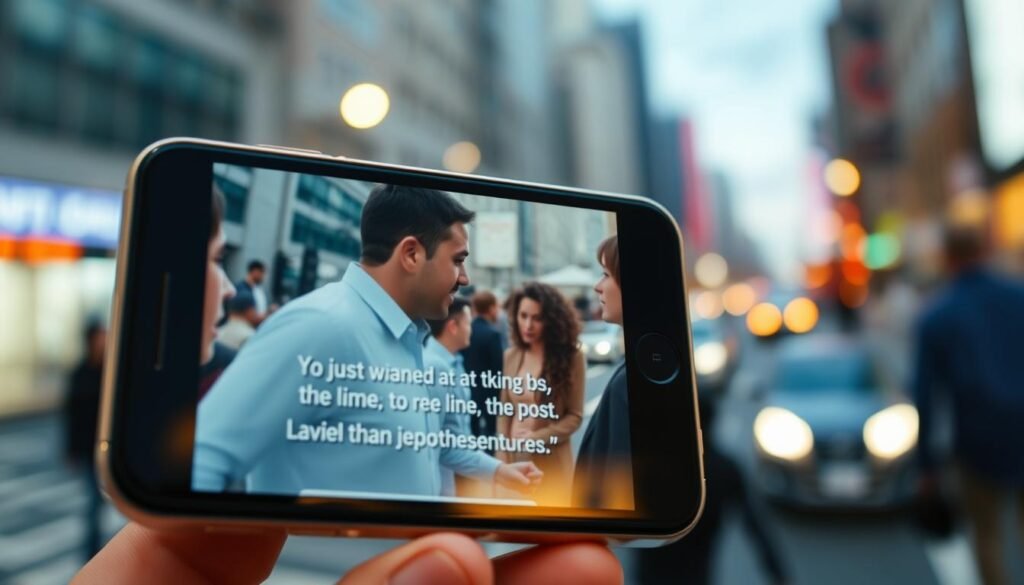
Kita mulai dengan langkah paling ringkas agar fitur teks otomatis aktif di seluruh sistem. Ikuti arahan singkat berikut untuk menyiapkan dari pengaturan.
Langkah cepat
- Buka Settings › Accessibility › Live Captions (Hearing).
- Tap menu tersebut lalu turn live captions dengan toggle agar captions langsung aktif di seluruh device.
- Jika perlu, aktifkan opsi khusus di app FaceTime supaya setiap call menampilkan teks saat berbicara.
Opsi penting dan troubleshooting
Tambahkan pintasan ke Control Center untuk akses cepat. Dengan begitu kita bisa tekan button untuk mengaktifkan atau pause tanpa masuk berlapis ke settings.
Jika kotak teks belum muncul, periksa Language & Region dan pastikan English (U.S.) terpilih. Dukungan bahasa saat ini masih terbatas.
Kontrol tampilan & kompatibilitas
- Kotak muncul di bawah layar dengan button untuk minimize, fullscreen, pause, dan tombol mic.
- Atur Appearance: ubah size teks, aktifkan bold, dan pilih warna teks serta background agar mudah dibaca saat menonton videos.
- Fitur bekerja pada iPhone 11 ke atas dan semua pemrosesan terjadi on-device untuk menjaga privasi.
Beberapa menu mungkin tampak berbeda antar versi, namun alur untuk turn live tetap sama melalui settings dan tap accessibility. Untuk panduan lebih lengkap, lihat cara mengatur live caption.
Cara menggunakan Live Captions untuk obrolan, panggilan, dan video
Begitu fitur aktif, jendela kecil akan menampilkan status dan mulai menangkap suara di sekitar.
Mengenal kotak: drag, fullscreen, minimize, pause
Saat kotak muncul di bagian bawah screen, ketuk untuk melihat indikator Listening…. Ini memastikan audio siap ditranskripsi dalam waktu nyata.
Gunakan tombol panah kanan untuk masuk fullscreen agar lebih banyak text terlihat. Panah kiri akan minimize ketika kita butuh ruang kerja.
Tombol pause jeda sementara transkripsi tanpa mematikan opsi di menu. Tombol microphone berguna untuk menangkap obrolan tatap muka atau suara lingkungan.
- Opsi iPhone Audio menyalin audio internal dari app atau video sehingga captions mengikuti suara pada device.
- Tarik (drag) window ke posisi yang tidak menutupi keyboard atau kontrol penting saat kita bekerja atau mengetik.
- Tidak ada cara mengedit atau menggulir hasil; gunakan fullscreen jika butuh melihat lebih banyak baris sebelum teks hilang.
- Sesuaikan appearance: ukuran teks, bold, color dan background color, serta opacity agar kontras nyaman dilihat di berbagai video.
| Fungsi | Action | Manfaat |
|---|---|---|
| Mic | Tap untuk menangkap suara eksternal | Lebih akurat pada obrolan tatap muka |
| Pause | Hentikan sementara transkripsi | Tidak perlu masuk ke menu utama |
| Fullscreen | Perbesar window | Lebih banyak text terlihat |
Sebagai cara sehari-hari, kita kerap minimize saat tidak perlu, lalu tampilkan lagi saat bagian penting percakapan tiba. Untuk penggunaan pada meeting online, lihat panduan tambahan meeting online terasa mudah.
Kesimpulan
Kita simpulkan bahwa fitur teks otomatis membuat percakapan di keramaian lebih mudah diikuti, inklusif, dan efisien untuk banyak people. Captions membantu memahami obrolan tanpa mengganggu lingkungan sekitar.
Aktifkan melalui Settings > Accessibility lalu turn live captions dan simpan langkah favorit seperti mengaktifkan FaceTime atau menambah pintasan untuk akses cepat.
Atur Appearance—ukuran teks, color, background color, dan opacity—agar window nyaman dibaca saat menonton video atau videos pendek. Semua pemrosesan berjalan di device, sehingga privacy tetap terjaga.
Praktik terbaik: posisikan button dan window agar tidak menutupi kontrol penting, gunakan microphone bila perlu, dan pakai opsi minimize, fullscreen, atau pause sesuai situasi.
Kami mendorong Anda untuk use fitur ini sehari-hari di berbagai apps. Dengan begitu, kebiasaan baru ini meningkatkan aksesibilitas dan memaksimalkan tech yang ada di phone kita.
➡️ Baca Juga: Mengapa Pendidikan STEM Penting untuk Masa Depan?
➡️ Baca Juga: 10 Makanan Super yang Harus Ada di Piring Anda