Masalah touchscreen HP yang tidak responsif sering kali menjadi hambatan dalam aktivitas sehari-hari. Mulai dari membalas pesan hingga menjalankan aplikasi penting, semua dapat terhenti karena layar yang sulit disentuh atau tidak merespons sama sekali. Banyak pengguna yang langsung beranggapan bahwa solusi terbaik adalah mengganti layar baru. Namun, sebenarnya tidak semua masalah pada touchscreen memerlukan perbaikan yang mahal. Dalam artikel ini, kita akan membahas beberapa cara efektif untuk mengatasi masalah touchscreen HP yang tidak responsif tanpa harus mengeluarkan biaya untuk mengganti layar baru.
1. Bersihkan Layar Dengan Benar
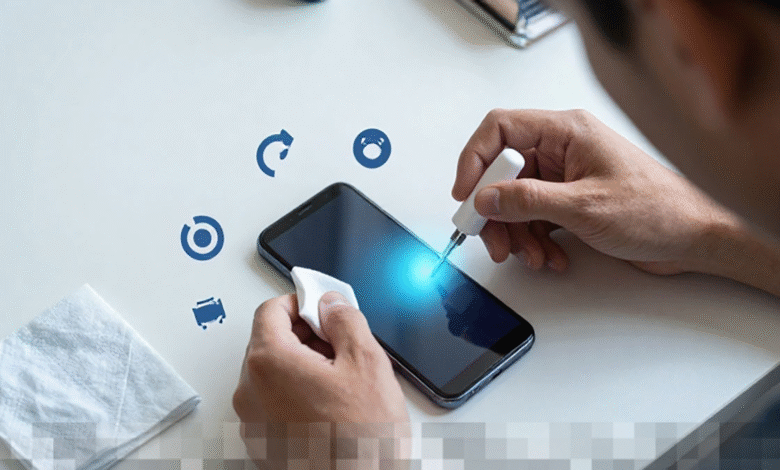
Sering kali, layar yang kotor menjadi penyebab utama dari touchscreen yang tidak responsif. Kotoran, minyak dari jari, atau sisa air dapat mengganggu kemampuan layar untuk merespons sentuhan. Untuk membersihkan layar, gunakan kain microfiber yang lembut. Jika diperlukan, sedikit basahi kain tersebut dengan cairan pembersih khusus untuk layar. Hindari penggunaan tisu kasar atau cairan pembersih berbahan kimia keras karena dapat merusak lapisan pelindung layar Anda.
2. Lepaskan Tempered Glass atau Pelindung Layar
Tempered glass yang sudah retak, terpasang tidak rata, atau berkualitas rendah dapat memengaruhi sensitivitas touchscreen. Cobalah untuk melepas pelindung layar tersebut dan gunakan HP tanpa tempered glass untuk sementara. Jika setelah dilepas layar berfungsi kembali dengan normal, maka Anda hanya perlu mengganti pelindung layar, bukan seluruh LCD.
3. Restart HP Secara Berkala
Bug dalam sistem atau aplikasi yang berjalan di latar belakang juga dapat menyebabkan masalah pada touchscreen. Salah satu cara paling sederhana untuk mengatasi hal ini adalah dengan melakukan restart pada perangkat. Matikan HP selama beberapa menit dan nyalakan kembali. Tindakan ini dapat menyegarkan sistem dan menghentikan proses yang mungkin mengakibatkan error.
4. Periksa Penggunaan RAM dan Aplikasi Berat
HP yang menjalankan terlalu banyak aplikasi berat dapat mengalami lag, yang berdampak pada fungsi layar sentuh. Periksa penggunaan RAM melalui pengaturan dan tutup aplikasi yang tidak diperlukan. Menghapus aplikasi yang jarang digunakan juga dapat meringankan beban pada perangkat, sehingga kinerjanya menjadi lebih responsif.
5. Update Sistem Operasi
Sistem operasi yang belum diperbarui dapat menyebabkan berbagai masalah, termasuk touchscreen yang tidak stabil. Pastikan perangkat Anda menggunakan versi sistem terbaru. Buka menu pengaturan dan cek pembaruan sistem. Jika ada update yang tersedia, lakukan segera untuk memperbaiki bug yang mungkin ada.
6. Gunakan Fitur Kalibrasi Layar
Beberapa perangkat HP menyediakan fitur kalibrasi layar yang dapat ditemukan di menu pengaturan atau melalui kode tertentu. Fitur ini sangat berguna untuk menyesuaikan kembali sensitivitas sentuhan layar. Jika fitur ini tidak tersedia secara bawaan, Anda bisa mencari aplikasi kalibrasi yang terpercaya di toko aplikasi resmi.
7. Hindari Overheat
Suhu yang terlalu tinggi dapat memengaruhi kinerja touchscreen. Jangan gunakan HP secara berlebihan saat pengisian daya atau ketika perangkat sudah panas. Berikan waktu istirahat pada perangkat selama beberapa menit hingga suhu kembali normal sebelum menggunakannya kembali.
8. Lakukan Reset Pengaturan (Factory Reset) Sebagai Langkah Terakhir
Jika semua cara di atas tidak memberikan hasil yang memuaskan, Anda bisa mencoba melakukan factory reset. Namun, sebelum melakukannya, pastikan semua data penting sudah dicadangkan. Factory reset akan mengembalikan sistem ke kondisi awal dan menghilangkan bug yang mungkin menyebabkan layar tidak responsif. Jika setelah reset masalah tetap ada, besar kemungkinan terdapat kerusakan pada hardware.
Touchscreen HP yang tidak responsif bukanlah masalah yang selalu berakhir dengan penggantian layar baru. Banyak kasus yang disebabkan oleh masalah ringan seperti kotoran, bug sistem, atau aplikasi yang membebani perangkat. Dengan melakukan pembersihan, restart, pembaruan sistem, hingga kalibrasi, Anda dapat mengatasi masalah tersebut secara mandiri dan menghemat biaya perbaikan. Jika semua langkah telah dilakukan dan masalah tetap ada, barulah pertimbangkan untuk membawa perangkat ke tempat servis profesional. Dengan langkah-langkah yang tepat, Anda bisa mendapatkan kembali pengalaman menggunakan HP yang nyaman dan responsif.
➡️ Baca Juga: ABPEDNAS dan Kejati Sulut Sukses Gelar Pelatihan ToT BPD untuk Tingkatkan Kapasitas SDM