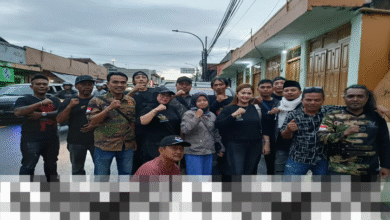
Polri Dukung Swasembada Bawang Putih Melalui Sinergi Antara Polres Ciamis dan Petani


Dalam upaya mendukung program pemerintah untuk mencapai swasembada bawang putih, Polres Ciamis mengambil langkah proaktif yang tidak hanya melibatkan aparat kepolisian, tetapi juga berbagai elemen masyarakat. Hal ini menunjukkan komitmen bersama dalam meningkatkan ketahanan pangan di Indonesia, khususnya dalam sektor pertanian bawang putih yang merupakan komoditas strategis.
Penanaman Bawang Putih Secara Serentak
Pada Rabu, 19 Agustus 2026, Polres Ciamis berpartisipasi dalam kegiatan Penanaman Bawang Putih Serentak yang dilakukan secara virtual. Kegiatan ini dipimpin langsung oleh Kapolri Jenderal Polisi Drs. Listyo Sigit Prabowo, M.Si., yang diikuti oleh jajaran kepolisian di 17 provinsi. Melalui platform Zoom Meeting, para peserta dapat berinteraksi dan menyaksikan proses penanaman yang menjadi simbol dukungan terhadap swasembada bawang putih nasional.
Acara ini berpusat di Sembalun, Lombok Timur, sementara di Kabupaten Ciamis, kegiatan berlangsung di Blok Werkit, Kecamatan Sukamantri. Pelaksanaan dimulai sejak pukul 09.00 WIB dan diikuti oleh anggota Polres Ciamis dengan penuh antusias.
Kolaborasi Lintas Sektor untuk Mewujudkan Swasembada Bawang Putih
Pentingnya kolaborasi dalam mencapai swasembada bawang putih terlihat jelas dalam kegiatan penanaman ini. Polres Ciamis tidak bekerja sendiri. Mereka menggandeng berbagai pihak, termasuk TNI, pemerintah daerah, kejaksaan, Bulog, serta kelompok tani. Sinergi ini bertujuan untuk mendorong keberhasilan program swasembada yang sangat penting bagi ketahanan pangan nasional.
- Partisipasi TNI dalam mendukung kegiatan pertanian
- Keterlibatan pemerintah daerah untuk memfasilitasi sumber daya
- Peran Bulog dalam menjamin distribusi dan penyimpanan hasil panen
- Keberadaan kelompok tani yang menjadi ujung tombak produksi
- Sinergi dengan kejaksaan untuk memastikan pelaksanaan yang transparan dan akuntabel
Keikutsertaan banyak pihak dalam penanaman bawang putih ini bukan hanya sekadar seremonial, tetapi merupakan langkah nyata dalam meningkatkan produktivitas pertanian di daerah. Dengan adanya dukungan dari berbagai unsur, diharapkan hasil panen bawang putih di Kabupaten Ciamis dapat meningkat secara signifikan.
Dukungan Polri dalam Ketahanan Pangan
Kapolres Ciamis, AKBP Eko Iskandar, S.H., S.I.K., M.Si., menekankan bahwa dukungan Polri dalam mewujudkan ketahanan pangan tidak hanya terbatas pada kegiatan penanaman. Ia menyatakan bahwa kepolisian juga berperan aktif dalam memberikan pendampingan kepada masyarakat, khususnya para petani bawang putih. Melalui berbagai program dan inisiatif, Polri ingin memastikan bahwa petani memperoleh bimbingan yang diperlukan untuk meningkatkan hasil pertanian mereka.
“Kami siap mendukung program pemerintah dalam mencapai swasembada pangan. Dengan sinergi antara pemerintah daerah, TNI, kelompok tani, dan seluruh pihak terkait, kami berharap produksi bawang putih di Kabupaten Ciamis dapat terus meningkat dan memberikan manfaat bagi masyarakat,” ungkap Kapolres Ciamis.
Strategi Meningkatkan Produktivitas Bawang Putih
Untuk mencapai swasembada bawang putih, diperlukan strategi yang terencana dan terintegrasi. Beberapa langkah yang bisa diambil antara lain:
- Penggunaan varietas bawang putih unggul yang tahan terhadap hama dan penyakit.
- Penerapan teknologi pertanian modern untuk meningkatkan efisiensi dan hasil panen.
- Pelatihan bagi petani untuk meningkatkan keterampilan dalam budidaya bawang putih.
- Pengembangan sistem irigasi yang memadai untuk mendukung pertumbuhan tanaman.
- Kerja sama dengan lembaga penelitian untuk inovasi dalam pertanian.
Langkah-langkah ini tidak hanya akan meningkatkan hasil panen bawang putih, tetapi juga memperkuat posisi petani dalam menghadapi tantangan di sektor pertanian. Dengan dukungan yang tepat, petani dapat berkontribusi lebih besar terhadap swasembada bawang putih nasional.
Peran Masyarakat dalam Mewujudkan Swasembada Bawang Putih
Masyarakat, terutama para petani, memiliki peran yang sangat penting dalam mencapai swasembada bawang putih. Kesadaran akan pentingnya komoditas ini harus ditanamkan sejak dini. Edukasi mengenai teknik budidaya yang baik, pemilihan bibit unggul, serta cara pengendalian hama dan penyakit perlu terus dilakukan.
Selain itu, dukungan dari pemerintah dalam bentuk penyediaan fasilitas, akses pasar yang lebih baik, serta perlindungan dari fluktuasi harga juga sangat dibutuhkan. Dengan demikian, para petani akan lebih termotivasi untuk meningkatkan produksi bawang putih mereka.
Manfaat Swasembada Bawang Putih bagi Ekonomi Lokal
Keberhasilan mencapai swasembada bawang putih tidak hanya berdampak pada ketahanan pangan, tetapi juga memberikan manfaat ekonomi yang signifikan bagi masyarakat. Beberapa keuntungan yang bisa diperoleh antara lain:
- Peningkatan pendapatan petani dari hasil penjualan bawang putih.
- Penciptaan lapangan kerja baru di sektor pertanian dan distribusi.
- Pengurangan ketergantungan pada impor bawang putih dari luar negeri.
- Peningkatan kualitas hidup masyarakat melalui ketersediaan pangan yang lebih baik.
- Perkuatan ekonomi lokal yang berkelanjutan melalui pengembangan sektor pertanian.
Dengan demikian, swasembada bawang putih menjadi kunci untuk menciptakan kemandirian pangan sekaligus meningkatkan kesejahteraan masyarakat di Kabupaten Ciamis dan daerah lainnya.
Kesimpulan: Menuju Kemandirian Pangan yang Berkelanjutan
Inisiatif Polres Ciamis dalam mendukung swasembada bawang putih melalui kolaborasi lintas sektor menunjukkan bahwa pencapaian ketahanan pangan adalah tanggung jawab bersama. Dengan dukungan yang kuat dari berbagai pihak, diharapkan produksi bawang putih dapat terus meningkat, sehingga masyarakat dapat menikmati manfaatnya. Upaya ini bukan hanya untuk kepentingan saat ini, tetapi juga untuk masa depan yang lebih baik bagi generasi mendatang.
➡️ Baca Juga: Rekomendasi Laptop untuk Programmer Developer dengan Sistem Pendingin Efisien dan Kapasitas RAM Besar
➡️ Baca Juga: Ganti Oli Hemat di AHASS, Solusi Kepedulian Honda untuk Driver Ojol di Sumut